
Carga masiva de información del pedido empresarial: Guía del usuario



Resumen
Los administradores de Amazon Business pueden usar una hoja de cálculo para cargar o modificar la configuración de la información del pedido empresarial de forma masiva. Usa esta guía para preparar el archivo, cargarlo y confirmar los resultados.
Cuándo usar la carga masiva
La carga masiva resulta más eficaz en las siguientes situaciones:
Configuración inicial: estás configurando la información del pedido empresarial por primera vez y debes gestionar varios ajustes de forma simultánea.
Configuraciones a gran escala: necesitas configurar más de cinco ajustes de información del pedido empresarial a la vez.
Implementaciones en varios grupos: tu cuenta empresarial contiene varios grupos distintos que necesitan su propia configuración de información del pedido empresarial definida.
Normalización: quieres asegurarte de que toda la configuración de la información del pedido empresarial esté definida de manera coherente en toda tu organización.
Cambios de configuración: quieres modificar varias configuraciones de la información del pedido empresarial actuales de forma masiva.
Auditorías: necesitas auditar la configuración de la información del pedido empresarial en todos los subgrupos mediante una sola acción.
Requisitos previos
Asegúrate de tener una cuenta activa Amazon Business con el rol de Administrador habilitado en los niveles de acceso que correspondan. Si eres Administrador del grupo de nivel superior de tu cuenta, puedes configurar los ajustes de toda la cuenta al acceder a la página de configuración de Información del pedido empresarial del grupo de nivel superior. Si eres usuario Administrador de un subgrupo específico de tu cuenta, solo puedes auditar la configuración de información del pedido empresarial para tus grupos específicos.
Acceso a cargas masivas
Para acceder al proceso de carga masiva, completa los siguientes pasos.
Inicia sesión en Amazon Business.
Abre el menú desplegable Tu cuenta.
Selecciona Configuración del negocio.
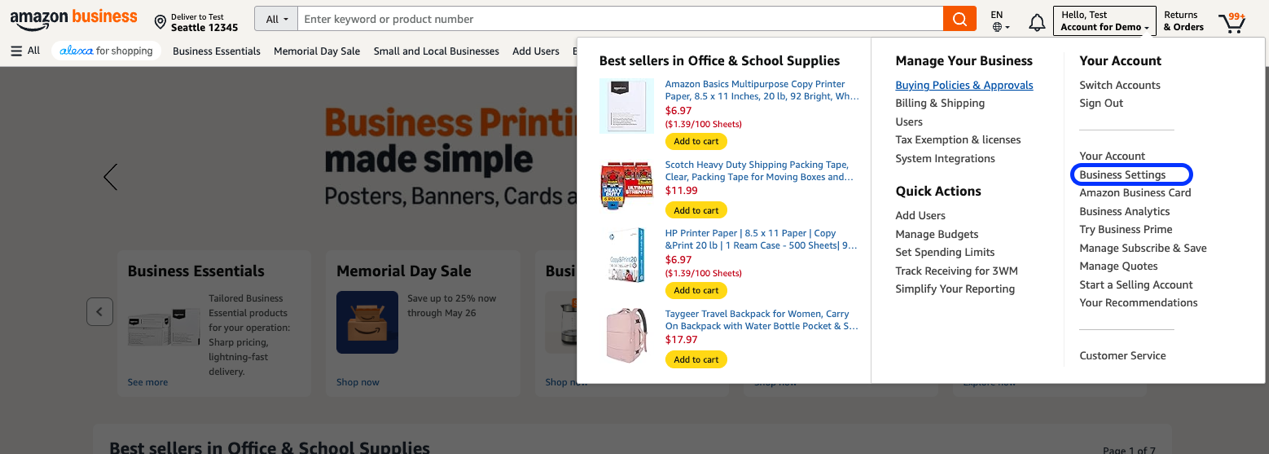
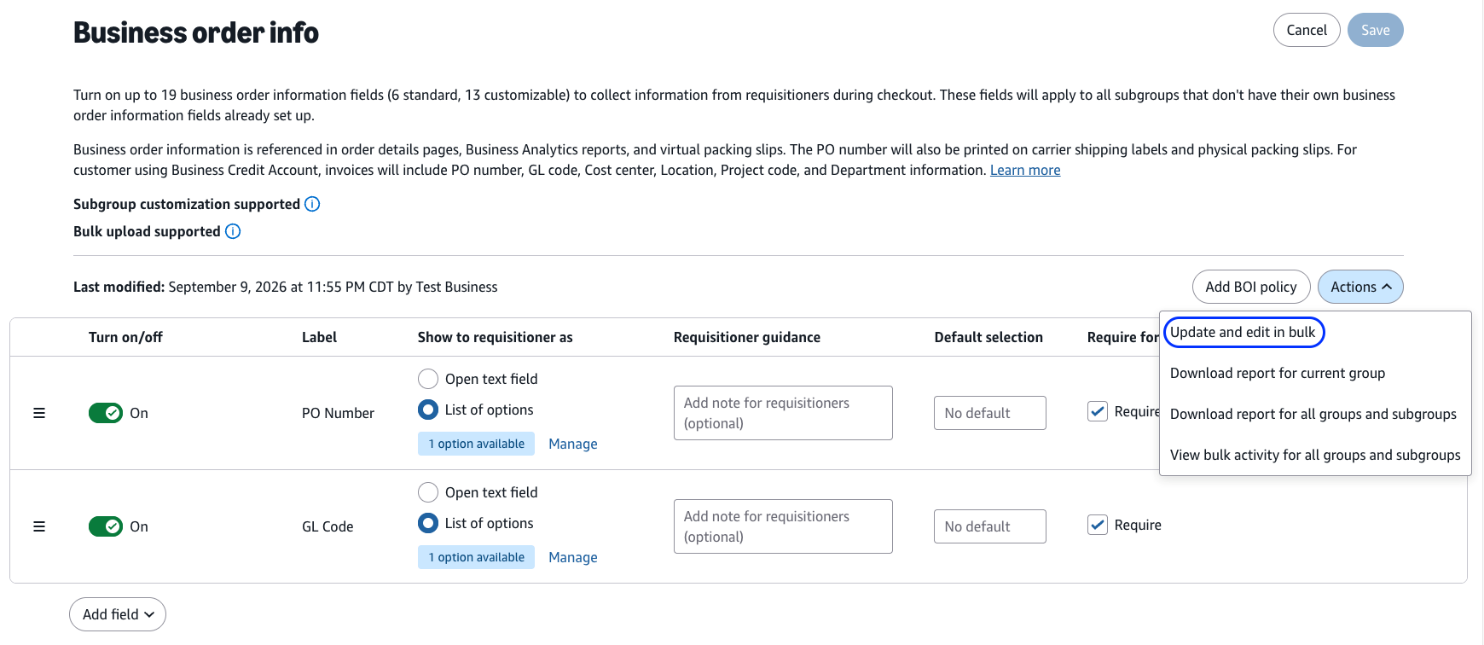
Selecciona Información del pedido empresarial.
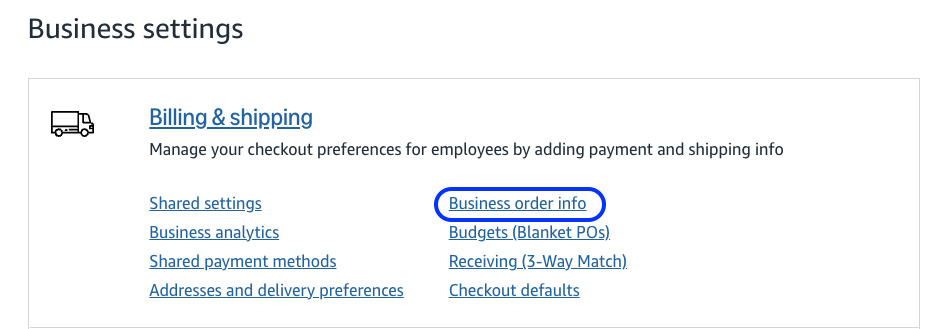
Selecciona Acciones, y en el menú desplegable, selecciona Cargar y editar de forma masiva.
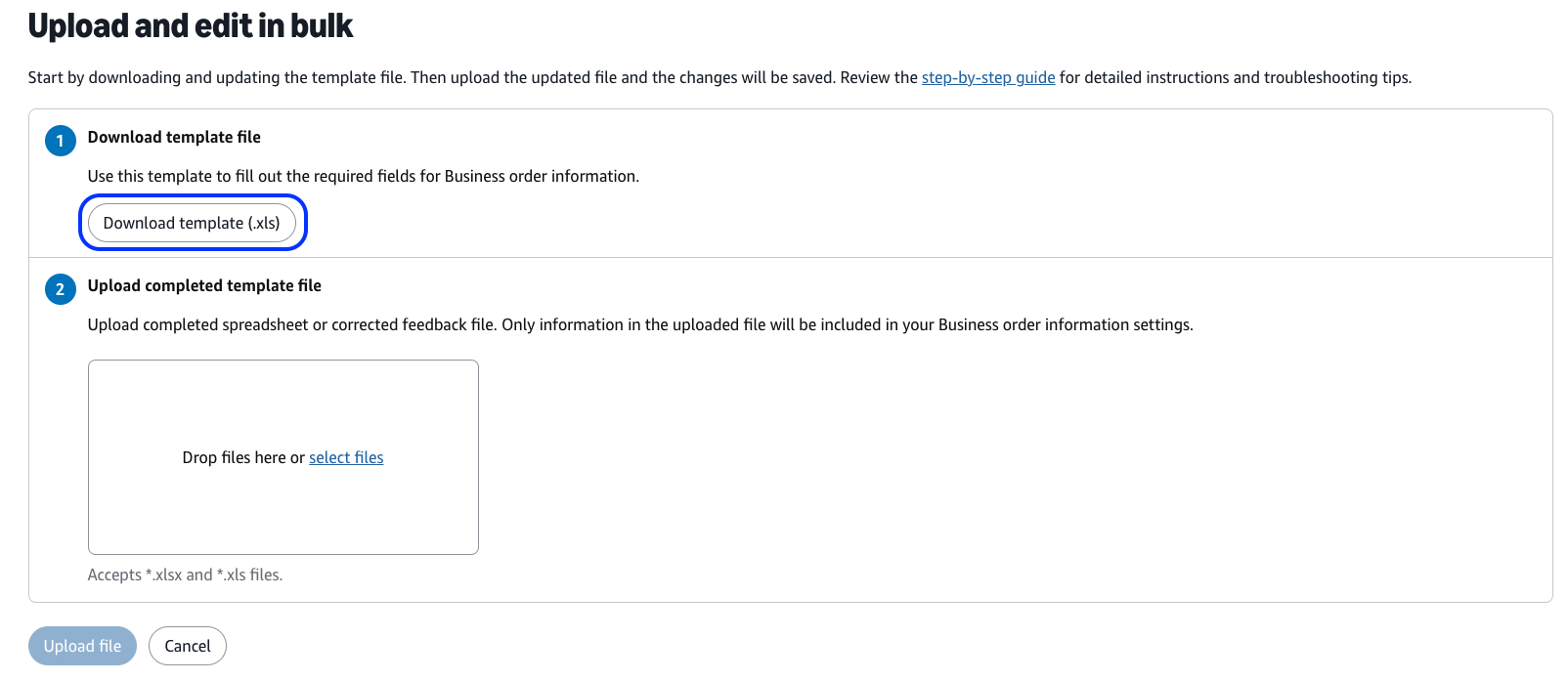
Selecciona Descargar plantilla. La plantilla se descarga en formato .xls.
Abre la plantilla en tu aplicación de hoja de cálculo preferida.
Completar la plantilla
Después de descargar la plantilla, procede a completarla. La plantilla tiene dos secciones principales: La pestaña Información del pedido empresarial define la configuración de la información de pedidos empresariales que quieres establecer para tus grupos o subgrupos, con una fila por conjunto de Ruta de grupo/Configuración de información de pedidos empresariales. Las pestañas específicas de configuración en la parte inferior de la hoja de cálculo te permiten definir valores predeterminados para cada configuración de información del pedido empresarial según sea necesario. Usa ambas secciones para completar la configuración.
Antes de completar la plantilla, ten en cuenta estos comportamientos del archivo:
Cada fila representa la configuración de un ajuste para un grupo o subgrupo de cuentas.
Usa las pestañas específicas de configuración para ver todas las opciones disponibles para los ajustes desplegables.
Guarda tu plantilla completada en formato .xls o .xlsx. El límite de tamaño del archivo es de 10 MB.
Para completar la plantilla, sigue estos pasos columna por columna para cada configuración de información del pedido empresarial que quieras configurar para cada grupo:
Nota: Repite estos pasos para cada configuración que quieras agregar. Por ejemplo, si quieres agregar los ajustes de Código de Libro Mayor (GL) y Número de orden de compra (PO) a dos grupos separados, debes completar cuatro filas: una fila por cada conjunto de grupo y ajuste.
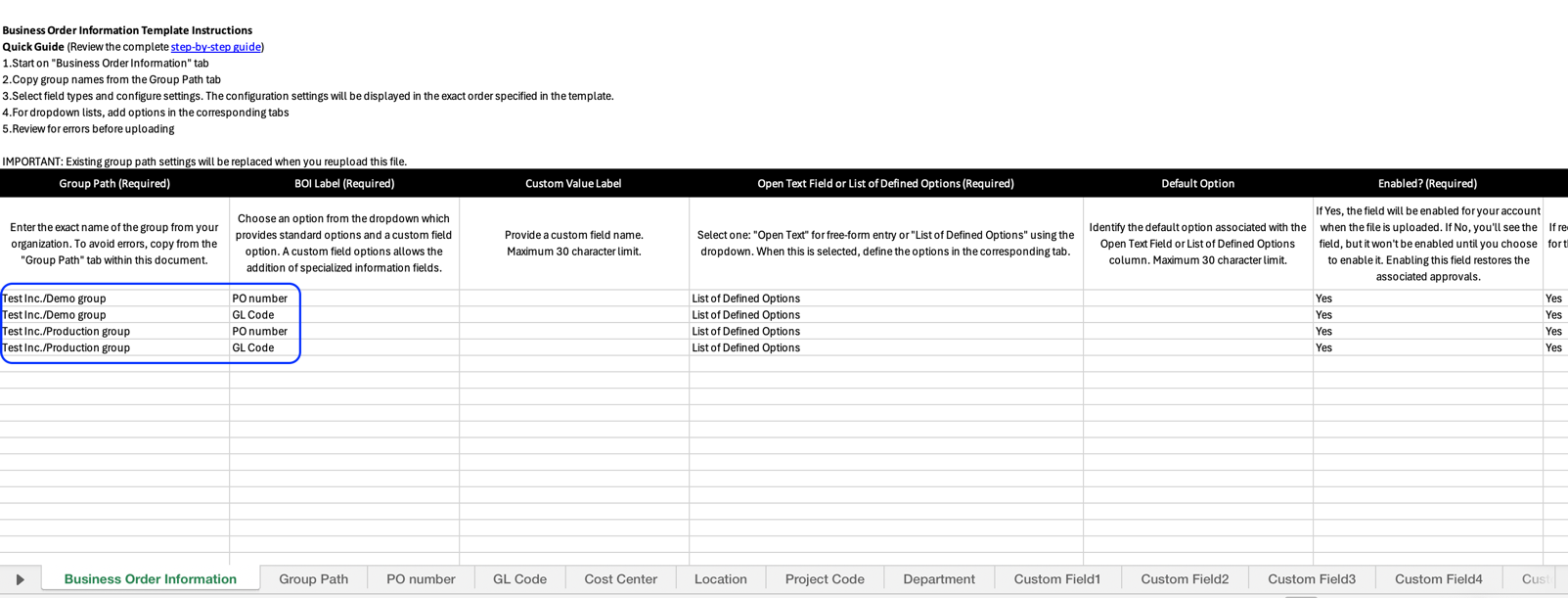
Columna A: Ruta del grupo
Para identificar el grupo al que se aplica la configuración, sigue estos pasos:
Ve a la pestaña Ruta del grupo en la parte inferior de la hoja de cálculo.
Busca la ruta del grupo para el grupo que quieres.
Copia la ruta del grupo exacta, incluido espacios y puntuación.
Pega la ruta del grupo en la Columna A de la pestaña principal.
Nota: Los subgrupos heredan la configuración del grupo principal a menos que especifiques una configuración diferente para ellos. Una vez que la configuración del nivel del grupo se desvía de la configuración del grupo principal, el grupo ya no hereda la configuración del grupo principal.
Nota: El último grupo en la ruta del grupo determina dónde se configurarán los ajustes de la información del pedido empresarial. Por ejemplo, si la ruta del grupo es “Distrito escolar de Amazon/Primaria/RRHH”, la configuración de la información del pedido empresarial se configurará para el grupo “RRHH”.
Columna B: Etiqueta de información del pedido empresarial
Selecciona la configuración que necesitas, como Número de orden de compra, Código de Libro Mayor (GL), Centro de costos, Ubicación, Código de proyecto, Departamento o un campo personalizado. Esta etiqueta es lo que ven los compradores cuando hacen pedidos. Mantén la claridad y la coherencia en los nombres de toda tu organización.
Columna C: Etiqueta de valor personalizado
Si la etiqueta de información del pedido empresarial es Campo personalizado 1–13, proporciona un nombre para el campo personalizado. El nombre del campo personalizado tiene un máximo de 30 caracteres.
Si la etiqueta de información del pedido empresarial no es un Campo personalizado, continúa con la Columna D.
Columna D: Campo de texto abierto o lista de opciones definidas (obligatorio)
Selecciona cómo interactúan los compradores con esta configuración durante el proceso de pago:
Campo de texto abierto: los compradores pueden ingresar cualquier valor.
Lista de opciones definidas: los compradores seleccionan de un menú desplegable que tú creas.
Columna E: Opción predeterminada
Si la columna D está configurada como Lista de opciones definidas, el valor en la columna E será el valor predeterminado que los compradores vean cuando elijan el valor de la información del pedido empresarial. Para establecer la opción predeterminada, sigue estos pasos:
Ve a la pestaña correspondiente para la configuración que estás estableciendo. Por ejemplo, si estás configurando un ajuste de número de orden de compra, ve a la pestaña Número de orden de compra en la parte inferior de la hoja de cálculo.
En la Columna A, ingresa la misma ruta de grupo de la Columna A de la pestaña principal.
En la Columna B, ingresa una opción para este valor.
Para configurar varias opciones, agrega cada opción a una nueva fila en la misma ruta de grupo. Por ejemplo, si quieres agregar tres opciones de números de orden de compra, agrega tres filas: para cada opción de número de orden de compra en la Columna B, la misma ruta de grupo en la Columna A.
Después de agregar tus opciones, regresa a la pestaña Información del pedido empresarial.
En la Columna E, ingresa el valor de la lista de opciones que definiste que quieres que sea la opción predeterminada.
Columna F: ¿Activado?
Determina si este campo está presente u oculto:
Activado: el campo aparece durante el proceso de pago.
Desactivado: el campo está oculto para los compradores.
Columna G: ¿Es obligatoria en el proceso de pago?
Determina si esta configuración es obligatoria para realizar un pedido:
Obligatoria: los compradores deben completar esta configuración para realizar un pedido.
Opcional: los compradores pueden omitir esta configuración.
Columna H: Nota personalizable
Ingresa una nota personalizable opcional que se mostrará a tus compradores durante el proceso de pago.
Completa las instrucciones columna por columna para cada configuración que quieras agregar. Una vez que lo hagas, guarda los cambios.
Revisa la siguiente hoja de cálculo completada de ejemplo:
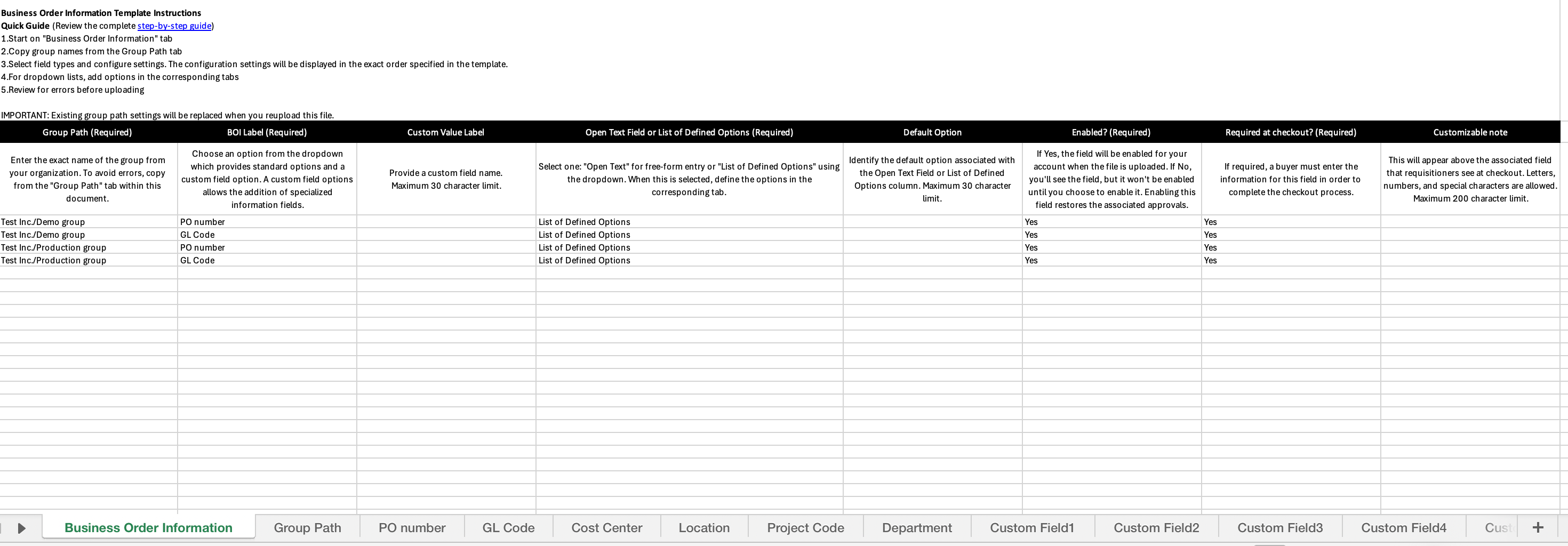
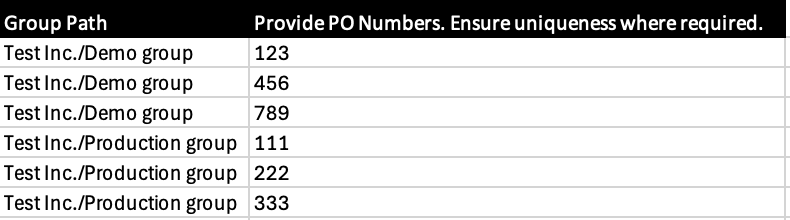
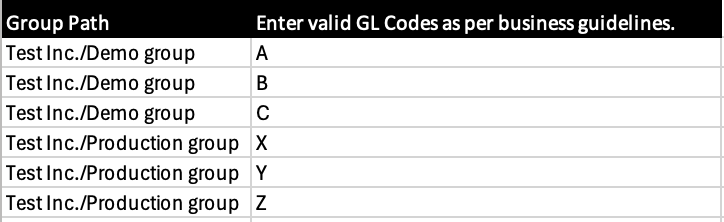
En este ejemplo, la hoja de cálculo define la configuración de la información del pedido empresarial para los ajustes de Número de orden de compra y Código de Libro Mayor (GL). Para activar listas de opciones definidas para cada uno de estos ajustes, se agregaron las siguientes configuraciones en las pestañas Número de orden de compra y Código de Libro Mayor (GL), respectivamente:
Cargar la plantilla
Después de guardar la plantilla completada, regresa a Amazon Business para cargarla. Para cargar tu archivo, sigue estos pasos:
Ve a Cargar y editar de forma masiva.
Para agregar tu archivo, arrastra y suelta un solo archivo o selecciona la opción de elegir un archivo de tu computadora.
Selecciona Cargar archivo.
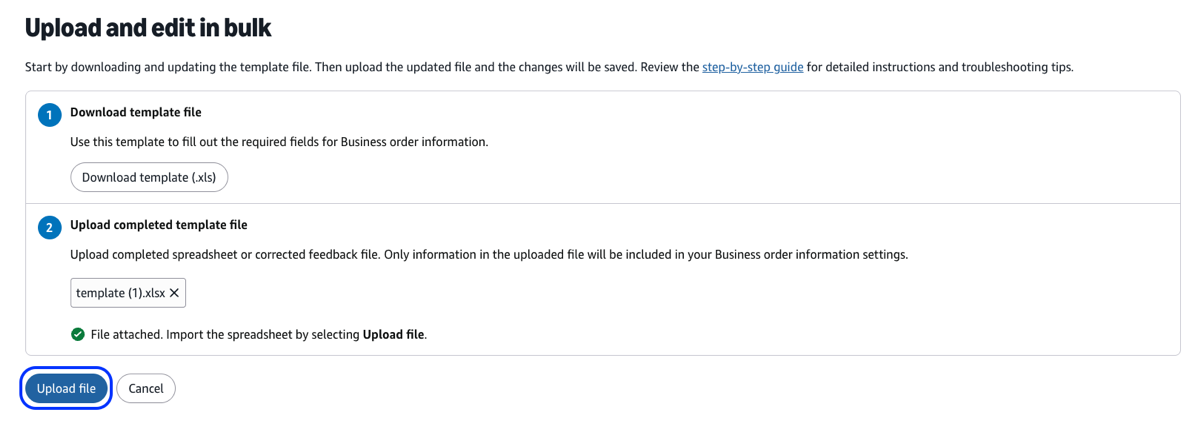
Amazon Business carga el archivo y comienza a procesar tu configuración. El tiempo de procesamiento varía según el tamaño del archivo.
Supervisar el procesamiento de archivos
Para verificar el resultado de una carga, consulta el estado del procesamiento en la página Actividad. Las cargas masivas pueden tener uno de tres estados:
| Estado | Qué significa |
|---|---|
| Procesando | El archivo se cargó y se está procesando en tu cuenta. |
| Procesado con errores | El archivo se cargó y se encontraron errores durante el procesamiento. |
| Cargado y procesado | El archivo se procesó y la información está en tu cuenta. |
Nota: La página Actividad muestra los últimos 14 días de actividad de las cargas masivas.

Solución de problemas
Si encuentras errores durante la carga o el procesamiento de archivos, sigue estos pasos de resolución y ejemplos:
Solución de problemas en la carga
Si se producen errores durante la carga de archivos, utiliza estas soluciones:
| Error | Solución |
|---|---|
| Tipo de archivo no compatible | Guarda el archivo únicamente en formato .xls o .xlsx. |
| Archivo demasiado grande | Reduce el archivo a menos de 10 MB y cárgalo de nuevo. |
Solución de “Procesado con errores”
Cuando un archivo tiene el estado Procesado con errores, descarga el archivo de comentarios para buscar y corregir las filas afectadas. Para corregir y reenviar un archivo, completa estos pasos:
Ve a la página Actividad.
Selecciona Descargar archivo de comentarios.

En el archivo de comentarios, revisa las siguientes columnas para comprender el problema de cada fila:
| Columna | Descripción | Ejemplo |
|---|---|---|
| Resultados de validación | Indica si la fila aprobó o reprobó la validación. | Falla en la carga |
| Errores detectados | Describe el error específico que se encontró en la fila. | Opción predeterminada: el valor predeterminado {defaultValue} debe incluirse en la lista de opciones |

Haz las correcciones directamente en las celdas que contienen errores, sin cambiar la estructura del archivo ni eliminar columnas.
Guarda el archivo corregido en formato .xls o .xlsx con un tamaño de archivo que no supere los 10 MB.
Carga el archivo corregido. Para hacer la carga desde la página Actividad, selecciona Cargar y editar de forma masiva. Como alternativa, ve a la página Información del pedido empresarial y selecciona el menú Acciones > Cargar y editar de forma masiva.
Consejos para solucionar errores de procesamiento
Utiliza los siguientes ejemplos y soluciones para corregir errores de procesamiento comunes.
| Error | Ejemplo incorrecto | Ejemplo correcto | Solución |
|---|---|---|---|
| El nombre del grupo no se encontró en tu cuenta | ABC/Marketing | ABC Company/Marketing | Verifica la ruta exacta del grupo en la pestaña Ruta del grupo y cópiala sin cambios. |
| Formato de opciones no válido | Opción 1, Opción 2 | Opción 1 Opción 2 | Coloca cada valor del menú desplegable en una nueva fila. |




 Estados Unidos
 India
India Reino Unido
 Francia
 Alemania
 España
 Italia
 Canadá
 Japón
Japón México
 Australia


