
Conciliación con Amazon Business - Guía del usuario


Resumen
La conciliación es el proceso de hacer coincidir las transacciones de Amazon Business con tus registros internos para verificar que toda la información coincida: todos los productos son recibidos, las facturas coinciden y los cargos son precisos. Amazon Business proporciona un conjunto de herramientas que te ayudan a acceder a la información que necesitas para la conciliación. Estas soluciones pueden ayudarte a ahorrar tiempo en las tareas de conciliación de fin de mes mediante automatización de recopilación de datos, seguimiento de recibos e identificación de cargos, para que puedas centrarte en actividades estratégicas.
Requisitos previos
Antes de utilizar las herramientas de conciliación de Amazon Business, asegúrate de tener una cuenta de usuario activa de Amazon Business. Tu cuenta requiere el rol de administrador para realizar las configuraciones correspondientes, como exenciones de impuestos e información de pedidos empresariales (BOI). El rol de finanzas es necesario para revisar la información financiera, como facturas y saldos de cuenta. Para obtener más información, consulta Comienza con tu cuenta corporativa.
Verifica que tienes el rol adecuado habilitado para acceder a los datos que necesitas:
Informes: Los administradores y usuarios financieros del grupo de nivel superior pueden acceder a los análisis de toda la cuenta. Los administradores y usuarios financieros de grupos y subgrupos pueden ver los análisis del historial de compras de su grupo y subgrupo. Los usuarios solicitantes solo pueden acceder a los datos de sus propias compras.
Facturas, notas de crédito y saldos: Los administradores y usuarios financieros pueden acceder a estos datos.
Nota: Los usuarios solicitantes solo pueden ver los datos de informes de sus propias compras. La conciliación de fin de mes debe ser realizada por un administrador o usuario financiero en el nivel de cuenta o grupo que necesitas cerrar.
Configuración
Antes de comenzar a gestionar la información de conciliación en Amazon Business, configura las siguientes secciones de tu cuenta para ayudar a garantizar que tus datos de conciliación funcionen según lo esperado:
Campos BOI: Los campos BOI te permiten recopilar información crítica sobre pedidos de los compradores durante el proceso de pago, como números de órdenes de compra, centros de costos y códigos de proyecto. Definir los campos BOI ayuda a garantizar que puedas asociar cada pedido con la necesidad empresarial correspondiente. Por ejemplo, puedes exigir a todos los compradores que identifiquen el centro de costos asociado a una compra antes de realizar un pedido. La información de BOI se propaga entonces en tus informes, documentos de compra y llamadas a la API. Para obtener más información, consulta Configurar campos de información de los pedidos empresariales.
Exenciones de impuestos: El Programa de exención de impuestos de Amazon (ATEP) permite que tu organización realice compras elegibles para la exención de impuestos. Si corresponde, inscríbete en ATEP para que las compras elegibles estén exentas de impuestos y así evitar cargos fiscales inesperados. Para obtener más información, consulta Inscribirse en el Programa de Exención de Impuestos de Amazon (ATEP).
Estructura de la cuenta: Las cuentas Amazon Business están estructuradas por grupos. El grupo y la regla de un usuario determinan su acceso a los datos de conciliación. Si un usuario se agrega a un subgrupo específico de una cuenta, solo puede ver datos en ese nivel de subgrupo. Si un usuario se agrega a una cuenta de nivel superior, puede ver los datos de compras y las facturas de toda la cuenta. Asegúrate de que todos los usuarios empresariales estén asignados al grupo y la función adecuados para el alcance deseado. Para obtener más información, consulta Agregar personas a tu cuenta corporativa.
Estado de recepción: Si tu organización aún no tiene un sistema de recepción central, puedes usar el proceso de comprobación triple (3WM) para indicar si un pedido está Pendiente, Recibido, Parcialmente recibido o Faltante. El uso de 3WM te ayuda a reducir errores de pago al verificar que tus compras coincidan con lo que ordenaste, recibiste y te facturaron. Los datos de recepción que defines con 3WM se completan en tus informes, facturas y llamadas a la API. Para obtener información sobre cómo habilitar 3WM, consulta Habilitar recepción (proceso de comprobación triple).
Configuración de plantilla de factura: Si pagas mediante Pago por factura (BCA), puedes crear plantillas de factura para configurar cómo se gestionan detalles como direcciones de facturación, frecuencia de facturación y destinatarios de facturas. Ten en cuenta que la frecuencia de facturación afecta el volumen de tus documentos. Puedes configurar la frecuencia para entregar facturas por pedido o de forma consolidada diaria, semanal, quincenal o mensual. Los cambios en la frecuencia de facturación se aplican a partir del siguiente ciclo de facturación. Para configurar plantillas de factura con Pago por factura, consulta Configurar Pago por factura.
Fuentes de datos de conciliación disponibles
Amazon Business proporciona datos de conciliación a través de las siguientes herramientas:
Informes
Los reportes de Analítica de Amazon Business proporcionan datos sin procesar sobre los pedidos de Amazon Business de tu organización. Varias características de reporte están diseñadas específicamente para la conciliación. El informe de pedidos resume tu historial de pedidos a nivel de línea de producto, lo que te ayuda a hacer coincidir las órdenes de compra con los artículos que tu organización ha pedido y recibido. El reporte de conciliación contiene información sin procesar sobre pagos con tarjeta de crédito, como fecha, tipo, importe e instrumento de pago de la transacción, para que puedas hacer coincidir los datos de pago con tus registros. El Pago por factura (BCA) proporciona información sobre tus transacciones basadas en facturas.
API
La interfaz de programación de aplicaciones (API) de conciliación de Amazon Business te permite recibir información sobre transacciones comerciales de forma programática. Al utilizar esta API, puedes acceder a tus datos de la transacción directamente en sistemas internos o de terceros fuera de Amazon Business, como Quickbooks. Puedes crear tu propia integración personalizada con la API, o puedes utilizar una conexión prediseñada de uno de los socios de desarrollo externos de Amazon Business.
Datos de la transacción mejorados
Amazon Business admite la transmisión de datos de la transacción de nivel 3 (L3) para pagos con tarjeta de crédito. Esto significa que puedes mejorar tus estados de cuenta de tarjeta para incluir datos adicionales, como direcciones de envío, identificador de pedidos, códigos de productos, descripciones de productos e importes de impuestos. Puedes utilizar esta información para hacer coincidir eficazmente las líneas de productos de tus estados de cuenta de tarjeta de crédito con los productos de tu historial de compras. Para acceder a los datos L3 en tus estados de transacciones, solicita a tu banco emisor que habilite la transmisión de datos L3.
Procesos de conciliación por método de pago
Cada vez que un comprador realiza un pedido, Amazon Business procesa el envío y emite un documento de transacción. Los pasos siguientes varían según el método de pago utilizado:
Pago por factura
Para Pago por factura, el documento de transacción es una factura. Concilia al hacer coincidir cada factura con tu orden de compra y con el recibo de los productos entregados. Dado que la recepción ocurre antes del pago, confirma primero que los productos fueron recibidos, haz coincidir la factura y luego confirma el pago. Al confirmar el pago, asegúrate de que el pago se asigne a las facturas como esperarías y a tiempo. Los pagos mal asignados pueden causar discrepancias en los datos.
Tarjetas de crédito y de compra
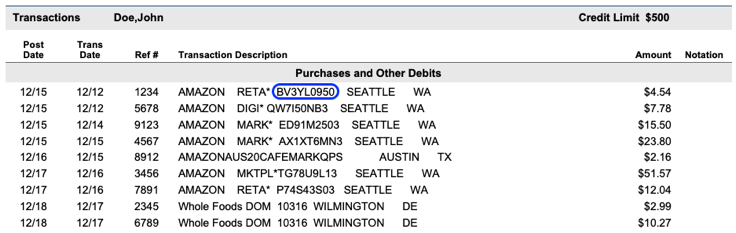
Para pagos con tarjeta, el documento de transacción es un resumen de pedido imprimible (EE. UU.) o una factura con IVA (UE), descargable desde Tus pedidos o mediante Descargar documentos de pedido en Analítica de Amazon Business. Concilia al hacer coincidir tu estado de cuenta de tarjeta con los datos de pedidos de Amazon Business. Utiliza la columna Identificador de cargos de los reportes de Pedidos y Conciliación para hacer coincidir una transacción o cargo en tus reportes con un ID de cargo en el texto de descripción de la transacción en tu estado de cuenta de tarjeta. Si tu banco transmite datos de nivel 3, también obtendrás detalles a nivel de línea en el propio estado de cuenta, como el número de pedido, lo que proporciona datos adicionales para facilitar la coincidencia.
Métodos de pago mixtos
Si utilizas tanto Pago por factura como tarjetas de crédito, filtra tus herramientas de análisis para cada método de pago y concilia los dos flujos por separado: facturas con órdenes de compra y recibos para Pago por factura, y estados de cuenta de tarjeta con datos de pedidos para pagos con tarjeta.
Proceso de conciliación paso a paso
Sigue estos pasos para acceder a los datos que necesitas para la conciliación directamente desde Amazon Business:
1. Recopilar datos de conciliación
Reúne datos de compras de Amazon Business para utilizarlos en el proceso de conciliación. Puedes acceder a información detallada sobre compras mediante informes de datos sin procesar en Analítica de Amazon Business y la documentación de pedidos desde las páginas Tus pedidos, Tus facturas y Analítica.
Analítica de Amazon Business
Los reportes de Analítica de Amazon Business proporcionan datos sin procesar sobre todos los pedidos de Amazon Business en toda tu organización. Al revisar tus reportes, puedes acceder a información detallada sobre cada pedido. Para acceder y gestionar tus reportes de datos sin procesar:
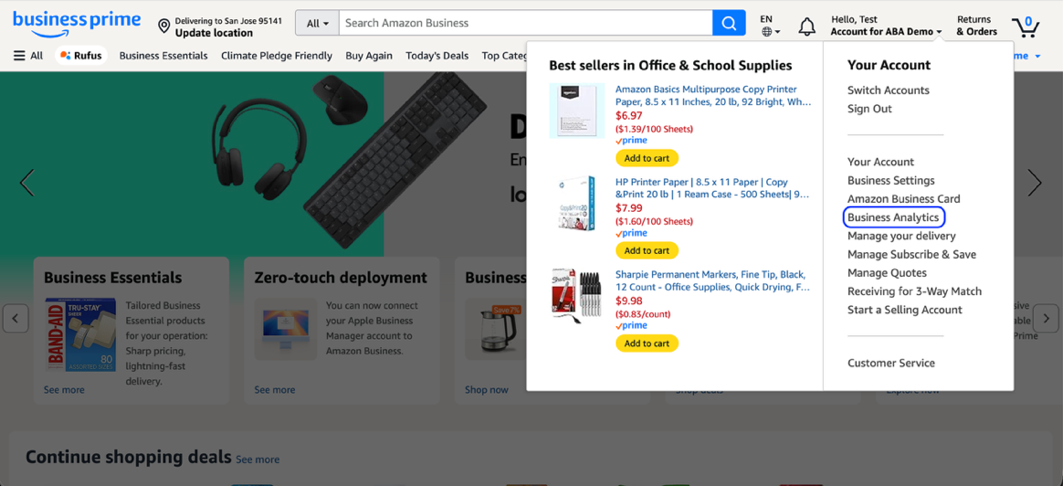
En tu cuenta Amazon Business, abre el menú desplegable Tu cuenta > Selecciona Analítica de Amazon Business. La siguiente pantalla muestra la página de inicio de Analítica de Amazon Business.
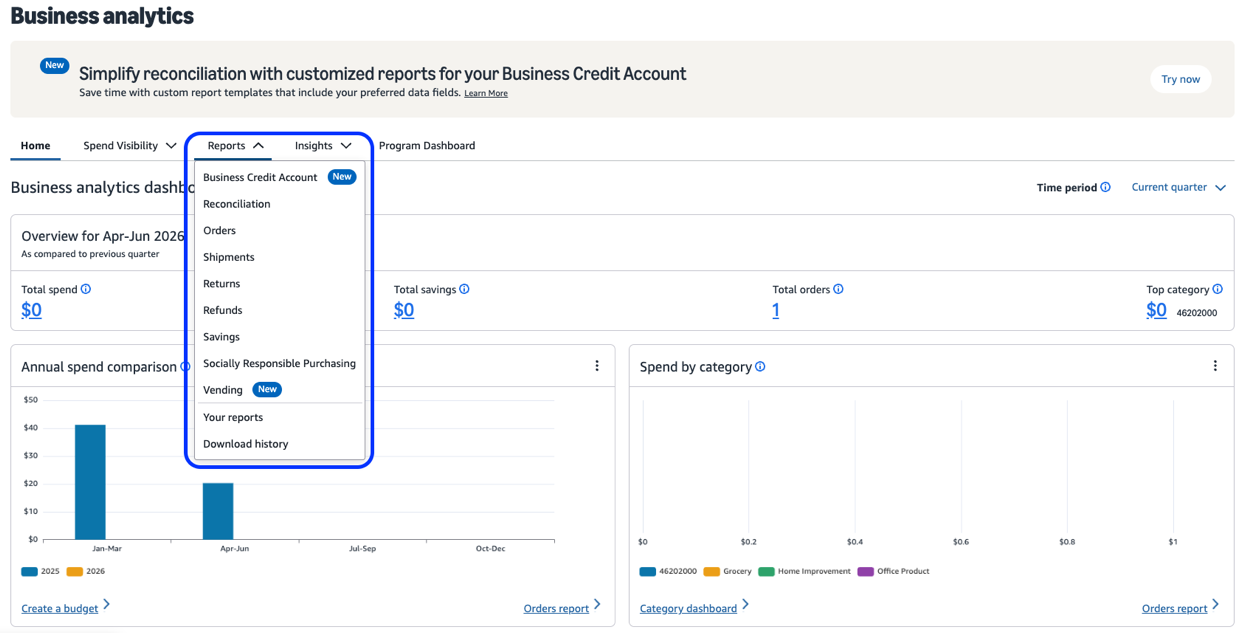
En el menú desplegable Informes, selecciona los reportes de Pedidos, Pago por factura o Conciliación.
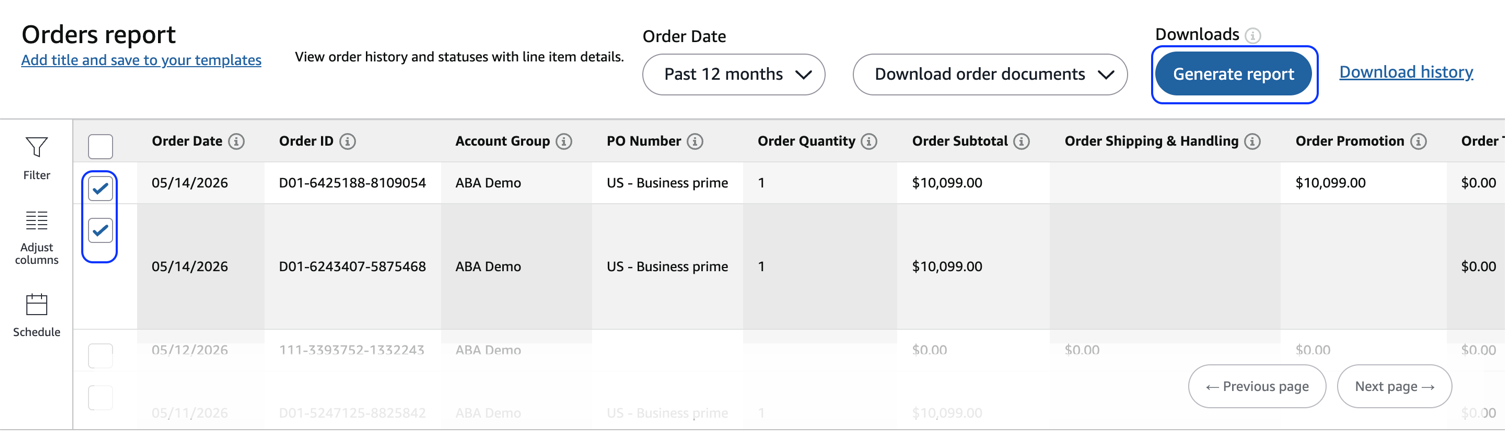
Filtra los pedidos por la fecha y hora deseadas. Por ejemplo, si estás realizando una conciliación de fin de mes, filtra el intervalo de tiempo al último mes.
Opcionalmente, selecciona Generar informe para descargar una versión CSV sin procesar del informe que puedes abrir en tu aplicación de hoja de cálculo preferida, como Excel.
Documentos de compra
Amazon Business proporciona tres métodos principales para acceder a tus documentos de compra:
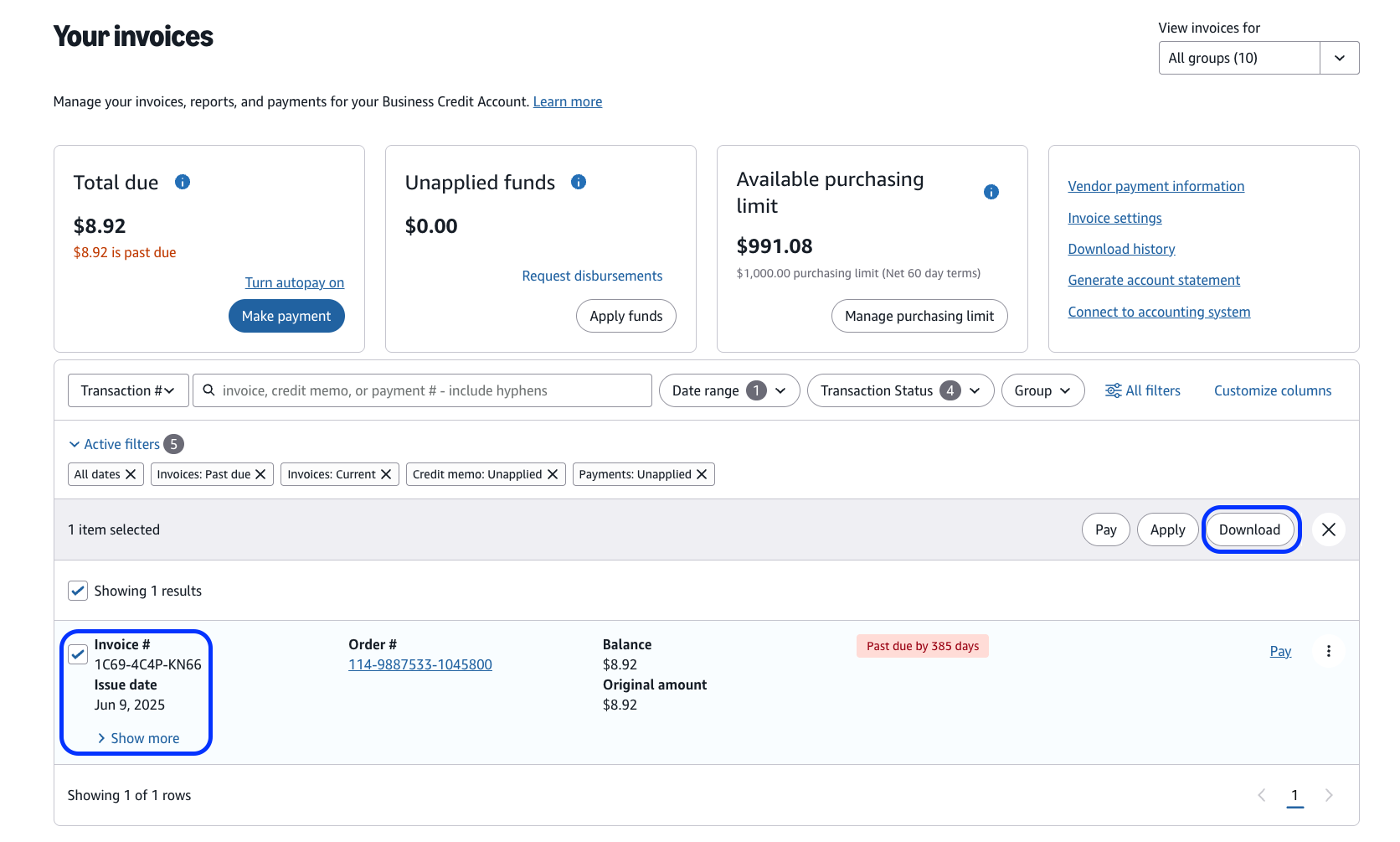
Tus facturas: Esta página muestra facturas y notas de crédito, estado de la factura, límite de compra, el importe total adeudado y cualquier fondo sin utilizar. Puedes descargar facturas y notas de crédito de los últimos cinco años de forma masiva, con cada 2000 documentos empaquetados automáticamente en archivos zip separados. Para acceder a Tus facturas y descargar documentos de pedido:
En Configuración del negocio, selecciona Tus facturas.
Selecciona las facturas deseadas en la tabla de transacciones.
Selecciona Descargar en la parte superior para descargar todas las facturas seleccionadas a la vez.
Nota: Las facturas de vendedores externos no están disponibles para descarga masiva. Descárgalas individualmente.
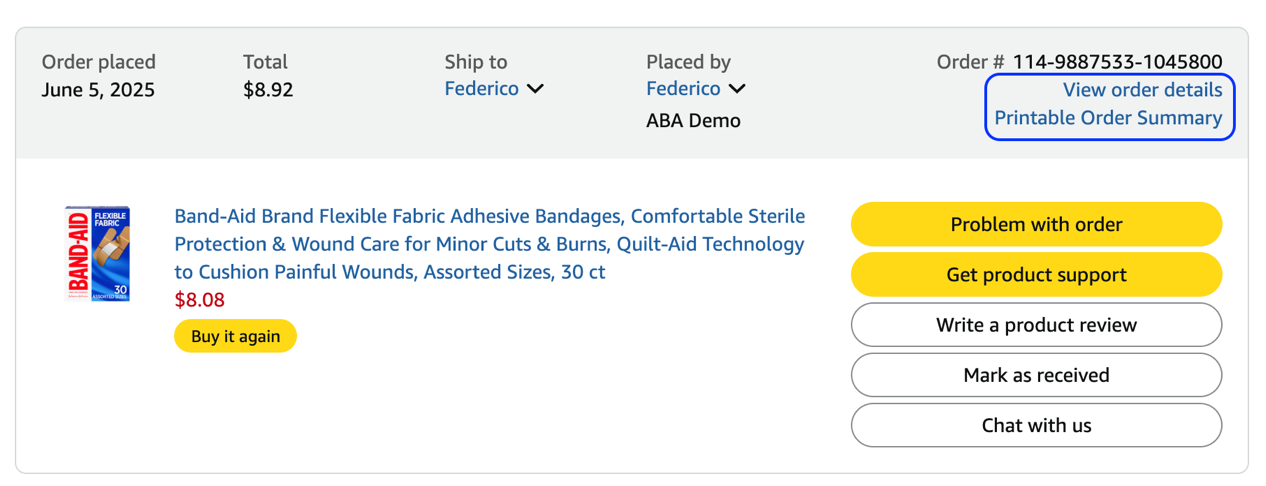
Tus pedidos:: Consulta tus pedidos o los pedidos dentro de tu grupo. Para cada pedido, puedes acceder a un resumen de pedido imprimible (EE. UU.) o una Factura con IVA (UE), que contiene detalles como los productos del pedido, cantidad, vendedor, precio y método de pago. Para acceder a Tus pedidos y descargar documentos de pedidos:
Desde la página de inicio de Amazon Business, selecciona Devoluciones y pedidos.
Para el pedido deseado, selecciona Resumen de pedido imprimible. Se muestra el documento PDF del resumen de pedido imprimible.
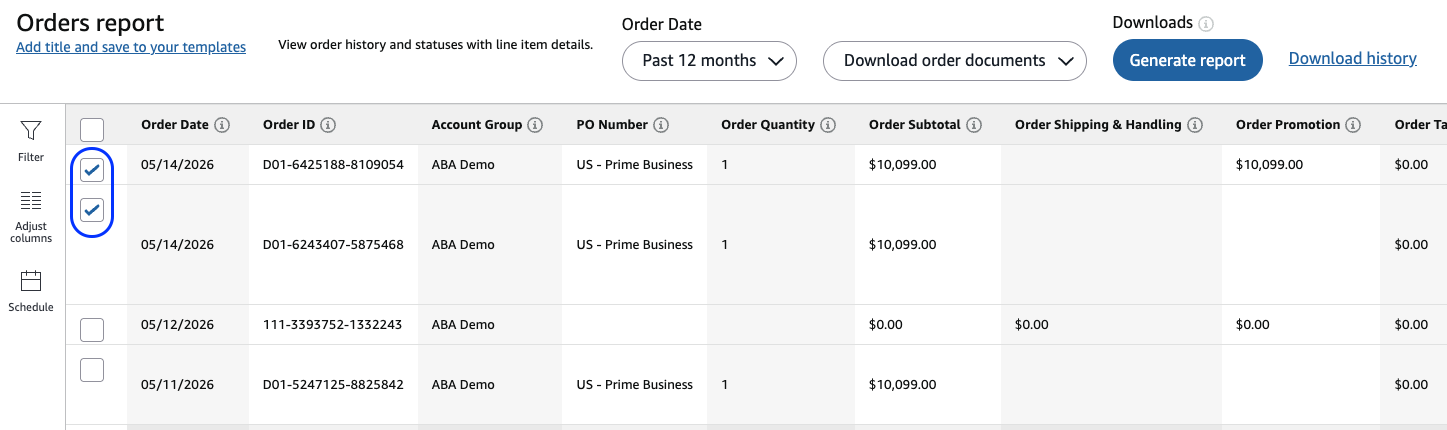
Reportes de Analítica de Amazon Business: En Analítica de Amazon Business, puedes descargar documentos de pedido asociados con los productos de línea de pedido, como facturas de Pago por factura, resúmenes de pedidos imprimibles (EE. UU.) y Facturas con IVA (UE). Puedes descargar hasta 2000 documentos a la vez. Para descargar documentos de pedido:
Desde la página de inicio de Amazon Business, selecciona Analítica de Amazon Business > Informes > En el menú desplegable, selecciona los reportes de Pedidos, Pago por factura o Conciliación.
Filtra los pedidos por la fecha y hora deseadas.
Selecciona los pedidos deseados > Selecciona Descargar documentos de pedido. Opcionalmente, selecciona Descargar todo para descargar los documentos de pedido de todos los pedidos en el intervalo de tiempo filtrado.
2. Comparar datos de la transacción
Después de recopilar los datos de conciliación de Amazon Business, compara los datos de tus documentos y reportes de pedidos con las transacciones y los productos de línea en tu sistema de contabilidad.
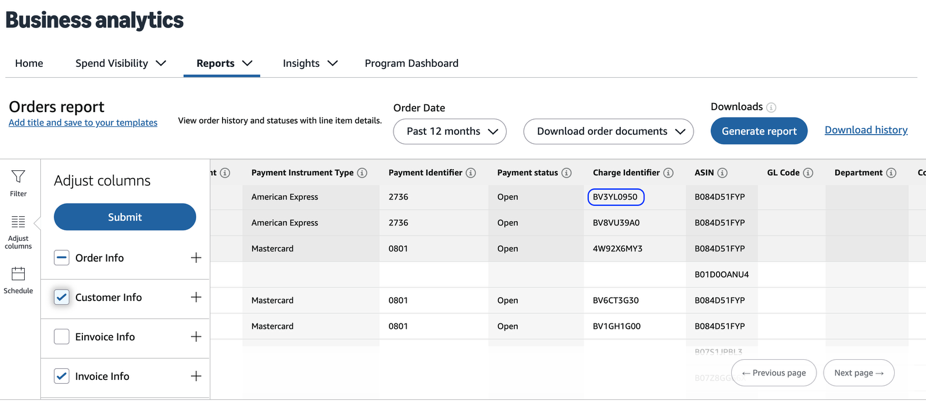
Para hacer coincidir las transacciones con cada producto de línea, usa una columna de identificador de pago en los reportes de Pedidos, Conciliación y Pago por factura de Analítica de Amazon Business. Para pagos con tarjeta de crédito, usa la columna Identificador de cargos. Este identificador es un valor único impreso en la descripción de la transacción de cada cargo en un estado de cuenta de tarjeta de crédito. Para Pago por factura, usa las columnas ID de factura o número de orden de compra. Estos campos son valores únicos asignados a cada factura. Según tu método de pago, usa el identificador apropiado para hacer coincidir cada cargo en tu estado de cuenta de tarjeta de crédito o factura con un producto de línea. Mira un ejemplo a continuación que muestra cómo el Identificador de cargos en un estado de cuenta de tarjeta de crédito se corresponde con un producto de línea del informe:
Para usar un identificador de pago y localizar los pedidos y productos de línea de Amazon Business asociados con un cargo en tu estado de cuenta, sigue estos pasos:
En el informe deseado, selecciona Ajustar columnas.
Habilita el campo de identificador de pago apropiado para tu tipo de pago:
Pagos por factura: Habilita ID de factura o número de orden de compra.
Pagos con tarjeta de crédito: Habilita Identificador de cargos en Información de pago. Nota: El identificador de cargos está habilitado de forma predeterminada en el informe de conciliación.
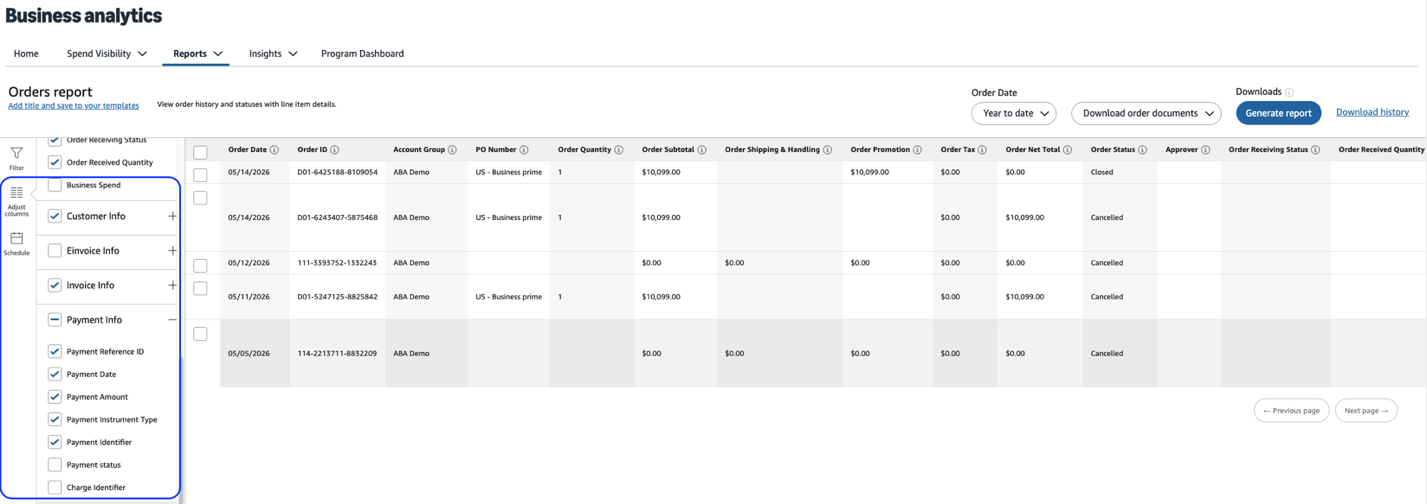
Selecciona Enviar.
Selecciona Filtrar > En la lista de filtros, selecciona tu identificador de pago.
Ingresa el valor de ID de pago deseado como filtro.
Selecciona Enviar.
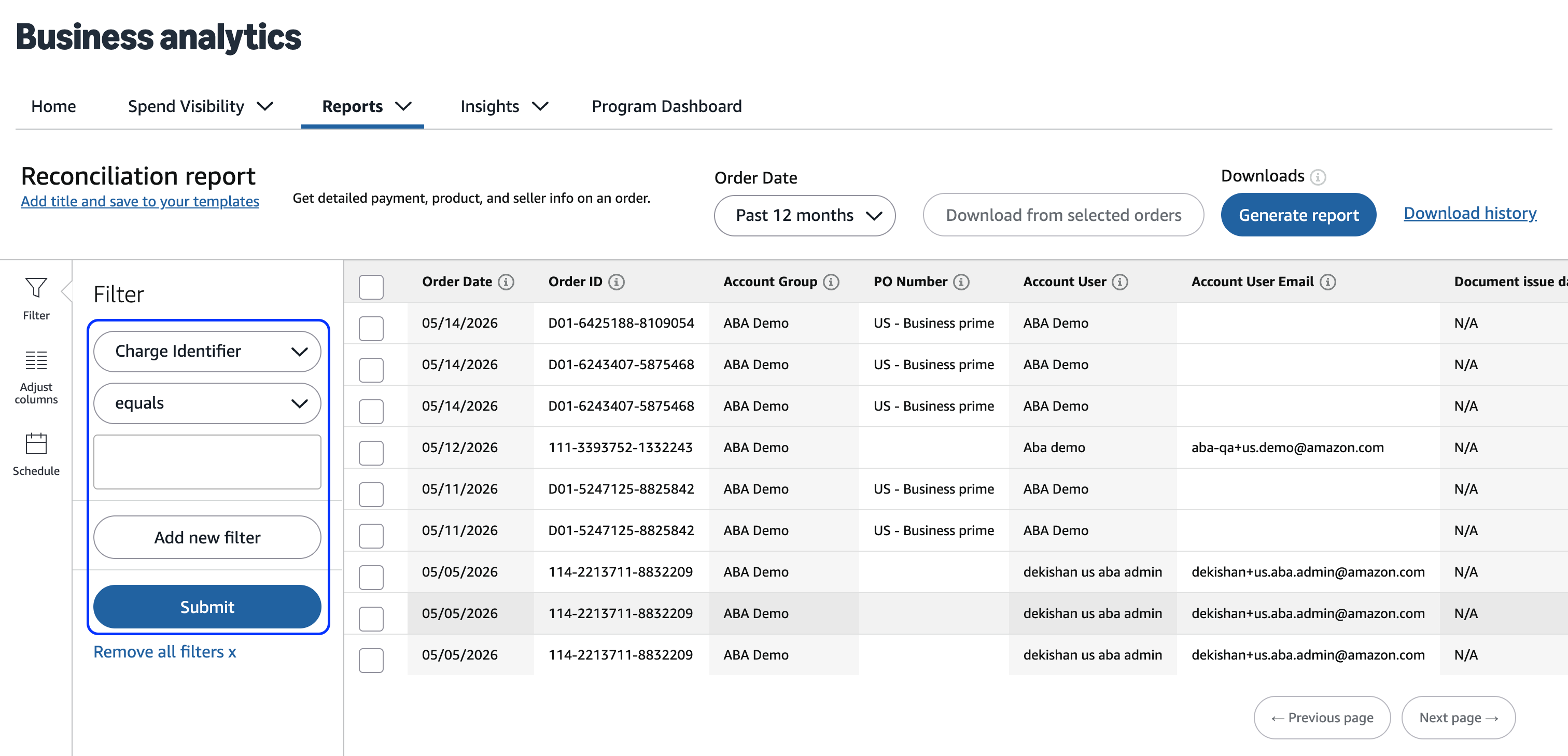
Después de aplicar el filtro de identificador de pago, el informe solo muestra las transacciones asociadas con el identificador especificado. Luego puedes filtrar por las columnas de identificador de pedido o ID del producto de línea de la orden de compra para hacer coincidir todos los pedidos y productos de línea individuales asociados con un cargo en el estado de cuenta de tu tarjeta de crédito.
3. Resolver discrepancias
Después de hacer coincidir las transacciones, puedes identificar discrepancias entre los datos de conciliación de Amazon Business y tu sistema contable. Según el problema, ten en cuenta las siguientes prácticas recomendadas para comprender el cargo de Amazon Business y resolver las discrepancias en tu sistema:
Coincidencia de cargos desconocidos
En algunos casos, los cargos en una factura o estado de cuenta de tarjeta de crédito pueden no coincidir con el valor total de tus pedidos. Estas son algunas razones para que suceda:
Múltiples envíos: Amazon Business carga tu método de pago una vez que se envían los productos. Un pedido con múltiples envíos durante varios días resultará en múltiples cargos.
Múltiples direcciones: El pedido fue enviado a múltiples direcciones, lo que resultó en múltiples cargos.
Consolidación de envíos: Amazon Business puede consolidar los envíos realizados el mismo día en un único cargo.
Autorización: El cargo que estás viendo es una autorización de tu entidad crediticia.
Identidad del comprador: El cargo estaba relacionado con una compra realizada por otra persona con acceso al método de pago de tu organización.
Para conciliar estas discrepancias, consulta los reportes de Pedidos y Conciliación para obtener detalles explícitos sobre cada cargo. Después de usar el identificador de cargos o el ID de referencia de pago para localizar el cargo, consulta columnas adicionales como el comprador, el número de orden de compra, la información de entrega y los datos del producto para comprender el origen y el motivo del cargo.
Totales de facturas no coincidentes
En ocasiones, el total de un pedido para un período determinado puede no coincidir con el total de la factura para el mismo período. Este comportamiento es esperado porque los rangos de fechas de los informes se basan en la fecha en que se emitió un documento, no en la fecha de la factura. Puedes resolver esta discrepancia al revisar el informe de Pago por factura, establecer el rango de fechas en un año o más y filtrar los resultados por el número de estado de cuenta. Este proceso ayuda a confirmar que el informe muestra todas las transacciones de un período de facturación.
Campos BOI
Cuando requieres que tus compradores definan campos BOI durante el proceso de pago, puedes usar estos campos para hacer coincidir cada gasto entre Amazon Business y tu sistema de contabilidad. Los campos BOI se completan en las siguientes superficies de tu cuenta corporativa:
Tus pedidos: BOI se muestra a nivel de compra en los Detalles del pedido y el Resumen imprimible del pedido (POS).
Tus facturas: Todos los campos BOI configurados se muestran en las facturas PDF a nivel de compra. Si tienes habilitada la facturación electrónica cXML, los campos BOI se incluyen a nivel de envío.
Reportes de Analítica de Amazon Business: Todos los campos de BOI se muestran como columnas en los reportes de Pedidos, Envíos, Reembolsos y Conciliación.
Datos de la transacción L3: BOI se incluye en los datos cXML de nivel 3 transmitidos de Amazon Business a las instituciones financieras.
Etiquetas de envío y comprobantes de envío: El número de orden de compra se muestra en las etiquetas de envío y los comprobantes de envío. Todos los campos de BOI asociados con la compra se muestran en los comprobantes de envío electrónicos a los cuales se puede acceder desde la página Tus pedidos.
Cuando esta información se incluye en tus reportes, puedes usarla para hacer coincidir fácilmente cada fila del reporte con una transacción en tu factura o estado de cuenta de tarjeta de crédito.
Cargos o créditos no coincidentes
Los siguientes casos producen cargos o créditos que no son iguales al total del pedido que autorizaste. Cada uno aparece en tus datos de conciliación en un lugar predecible:
Envíos parciales: Amazon Business cobra a tu método de pago cuando se envían los productos. Un pedido que se envía en varias partes genera varios cargos, cada uno menor que el total del pedido. En los reportes de Pedidos y Conciliación, filtra por identificador de pedido para ver cada envío y cargo correspondiente a ese pedido. Las filas a nivel de envío suman el total del pedido. Para pagos con tarjeta, cada envío tiene su propio Identificador de cargos y aparece como una línea separada en tu estado de cuenta. Para Pago por factura, cada envío se factura cuando se realiza, por lo que un pedido puede aparecer en más de una factura. Concilia a nivel de envío o de línea de factura. Los totales a nivel de pedido no coincidirán hasta que todos los envíos hayan sido registrados.
Devoluciones y reembolsos: Cuando se devuelve un producto, Amazon Business reembolsa el método de pago utilizado para el pedido:
Pagos con tarjeta: El reembolso se aplica a la misma tarjeta utilizada para el pedido como un crédito. El reembolso aparece en los reportes de Reembolsos y Conciliación a nivel de línea de producto. Los reembolsos llevan el identificador de pedido original, por lo que filtra por identificador de pedido para asociar el crédito con el cargo original. Los créditos en tarjeta no imprimen un Identificador de cargos, por lo que debes asociarlos en tus reportes mediante el identificador de pedido, el importe y la fecha.
Pagos por factura: El reembolso se emite como una nota de crédito. De forma predeterminada, la nota de crédito se aplica automáticamente a cualquier saldo pendiente de la factura original. Un administrador de la cuenta puede cambiar esta configuración, y el cambio se aplica a la próxima nota de crédito emitida. Las notas de crédito se envían por correo electrónico a tu dirección de entrega de facturas y se muestran en Tus facturas. Si la factura original ya fue pagada, la nota de crédito aparece como fondos sin utilizar hasta que se aplique a otra factura o se reembolse. Realiza un seguimiento del estado del reembolso en la pestaña Pagos y reembolsos en Tus facturas. Los reembolsos tardan entre 5 y 10 días hábiles en llegar a tu cuenta bancaria.
Créditos y ajustes de precio: Las concesiones, como un ajuste de precio o un crédito de buena voluntad, siguen el mismo proceso que un reembolso: un crédito en tarjeta para pedidos con tarjeta, una nota de crédito para pedidos de Pago por factura. Estas concesiones hacen referencia al identificador de pedido original, por lo que debes conciliarlas con el cargo o la factura original. Nunca son transacciones independientes.
Ajustes fiscales: Si tu organización está exenta de impuestos pero se aplicaron impuestos a un pedido (por ejemplo, un comprador fuera de tu inscripción en ATEP o un vendedor externo que no respeta la exención), el impuesto reembolsado aparece como un crédito separado contra el pedido original después de que lo solicites. Para evitar que esto se repita, confirma que tu inscripción en ATEP cubre todos los grupos que realizan compras y solicita a los compradores que seleccionen la opción de exención al proceder al pago.
Integración de ERP y automatización
Amazon Business ofrece dos métodos para automatizar los datos de conciliación e integrarlos con tus sistemas de planificación de recursos empresariales (ERP):
Crea tu propia integración mediante la API de conciliación.
Utiliza una integración existente proporcionada por un socio externo de Amazon Business.
Integración de API personalizada
Si cuentas con capacidad de desarrollo interno, puedes integrarte directamente con la API de conciliación para que tus datos se incorporen a tu propio tablero o sistema. Con este desarrollo personalizado, tu sistema puede extraer automáticamente información de transacciones a nivel de línea sin tener que recopilarla manualmente desde Amazon Business. Para integrarse con la API de conciliación, sigue estos pasos:
Solicita acceso a las API de Amazon Business. Para enviar tu solicitud, sigue los pasos en Descripción general de la incorporación a la API de Amazon Business.
Después de obtener acceso, sigue la Guía para desarrolladores de la API de Conciliación para crear tu integración. Utiliza la operación
getTransactionspara recibir datos a nivel de línea de cada transacción comercial en el intervalo de tiempo especificado. Utiliza la operacióngetInvoiceDetailsByOrderLineItemspara recuperar el ID de factura de un producto de línea de pedido. Para obtener las especificaciones completas, consulta la referencia de la API de conciliación v1.
Integraciones de terceros
Puedes acceder a integraciones prediseñadas con las API de Amazon Business en el Centro de aplicaciones de Amazon Business (App Center). Para acceder al App Center e integrarse con una aplicación de socio externo:
Inicia sesión en Amazon Business.
Abre el menú desplegable Tu cuenta.
Selecciona Configuración del negocio.
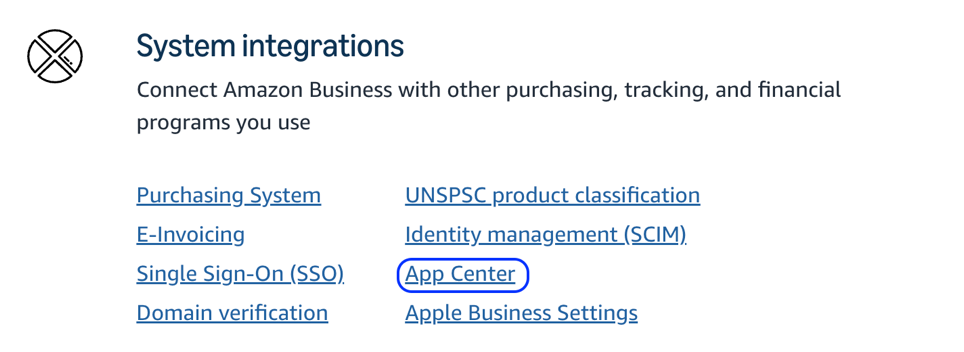
En Integraciones del sistema, selecciona App Center.
En el App Center, selecciona una categoría como Administración contable.
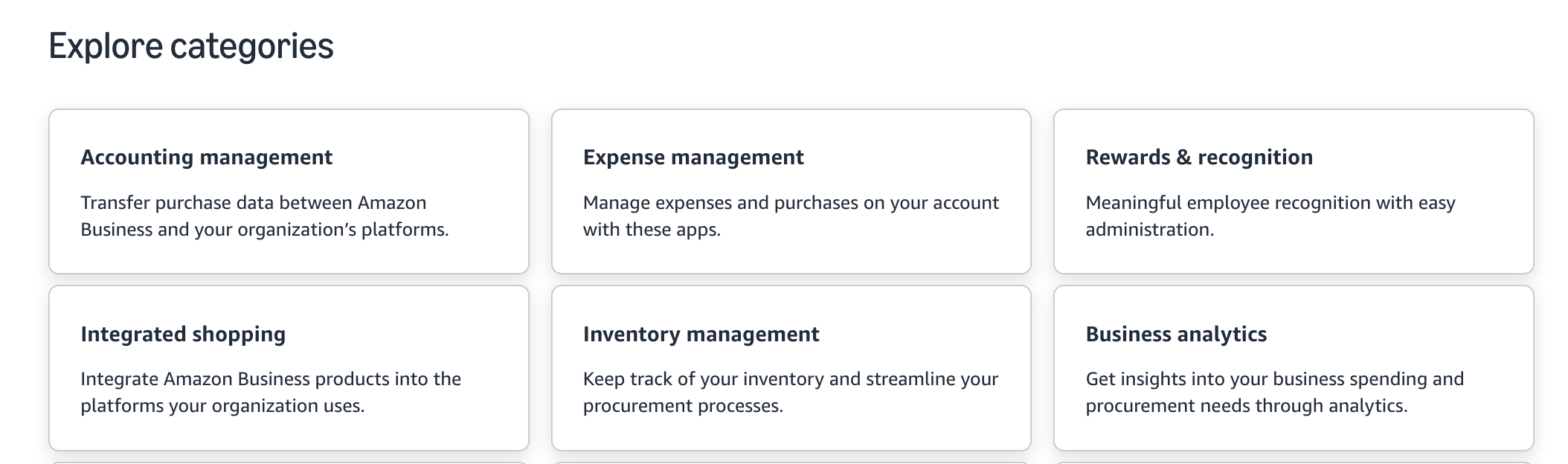
En la lista de aplicaciones, selecciona la aplicación que deseas conectar a tu cuenta corporativa.
En la página de detalles de la aplicación, selecciona Conectar aplicación.
Nota: Solo los administradores pueden conectar aplicaciones. Asegúrate de haber iniciado sesión en una cuenta con permisos de administrador.
Sigue el flujo en la aplicación del socio para iniciar sesión en la aplicación. Cuando se te solicite, otorga el consentimiento a Amazon Business.
Una vez que te hayas conectado a la aplicación del socio, esta comenzará a recibir la información de tu cuenta de forma programática mediante las API de Amazon Business. Con esta integración, puedes usar los datos de conciliación de Amazon Business directamente en tu aplicación preferida.
Consulta las siguientes preguntas frecuentes sobre temas comunes de conciliación de Amazon Business:
Coincidencia de cargos
Reembolsos y notas de crédito
Saldos y aplicación de pagos
Acceso y entrega de facturas
Informe de conciliación
Contenido de factura o discrepancias en el número de orden de compra
Comienza hoy mismo
¿Fue útil?




 Estados Unidos
 India
India Reino Unido
 Francia
 Alemania
 España
 Italia
 Canadá
 Japón
Japón México
 Australia


